Tinkercad: симуляция электронных схем
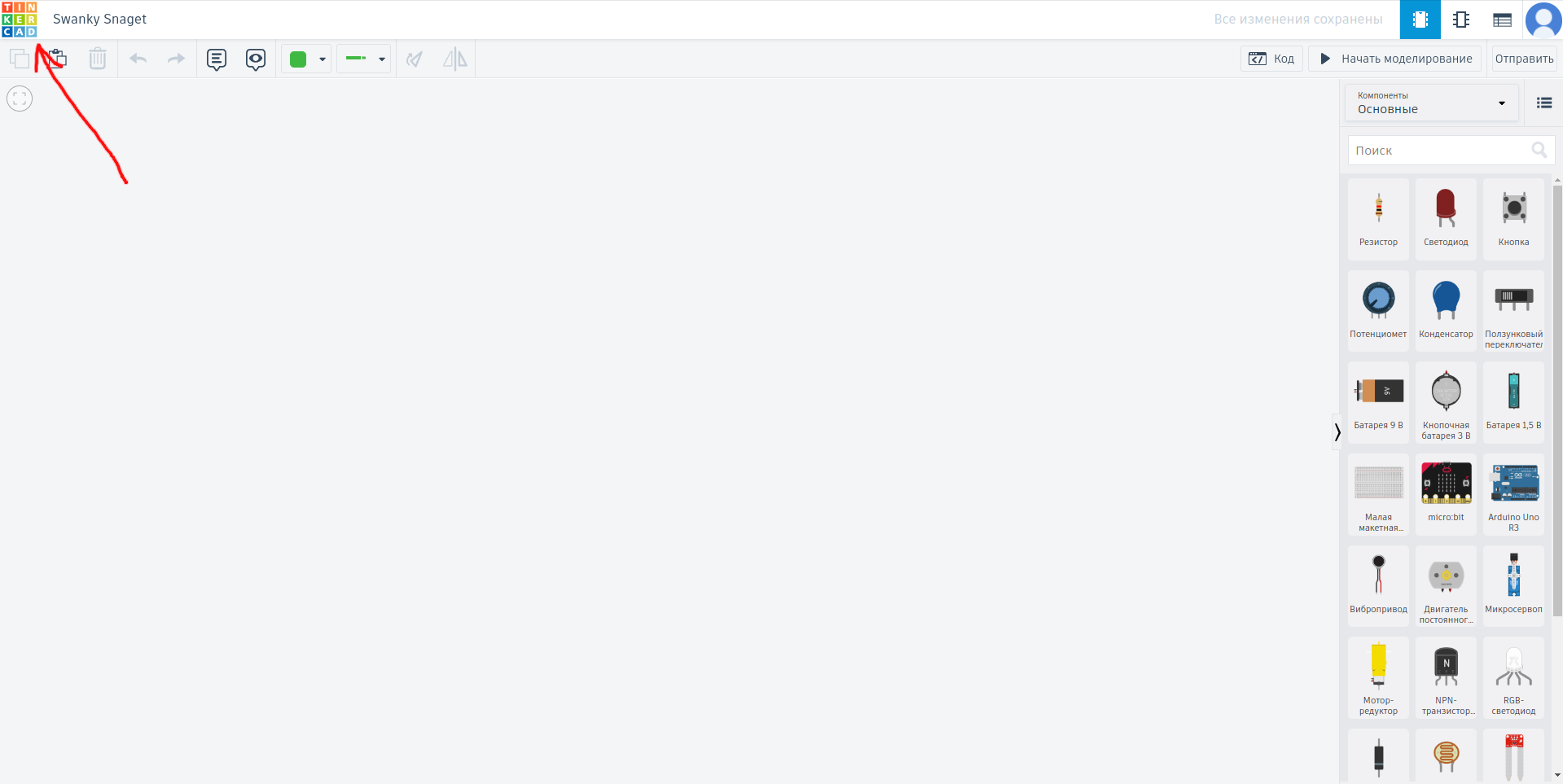
Электронная схема не всегда заработает с первой попытки. Светодиод можно подключить обратной стороной, провод — поставить не в тот ряд макетной платы, а в программе — перепутать номер вывода. В Tinkercad Circuits такую схему можно сначала собрать на экране, запустить симуляцию и спокойно проследить, что происходит с сигналами.
Tinkercad Circuits — браузерная среда для виртуальной сборки и симуляции электронных схем. В ней можно разместить компоненты, соединить их проводами, написать программу для Arduino или micro:bit и увидеть реакцию модели без физической платы на столе.
Зачем это нужно
Начинающему инженеру приходится одновременно разбираться с электрическими соединениями, программой и поведением устройства. Если всё проверять только на физической сборке, причины ошибки смешиваются: неизвестно, неверен код, контакт или сама идея.
Симулятор разделяет работу на понятные шаги. Сначала ученик собирает цепь и проверяет направление питания. Затем задаёт алгоритм. После запуска наблюдает, какие компоненты реагируют, и сравнивает результат со своим ожиданием. Изменения легко повторять: остановить симуляцию, переставить провод, поправить программу и запустить проверку снова.
Для робототехники это полезно ещё до появления настоящего шасси. Светодиод может временно изображать фару, кнопка — концевой выключатель, потенциометр — аналоговый датчик, а два светодиода — команды левому и правому двигателю. Так проверяется логика управления, даже если моторов и корпуса пока нет.
Где Tinkercad помогает в методичках
Tinkercad полезен как первый безопасный стенд. В нём можно ошибиться с логикой подключения без риска сжечь реальную деталь, а затем перенести уже понятную схему на физическую макетную плату.
| Тема | Что можно проверить в симуляторе | Что всё равно проверить на реальной сборке |
|---|---|---|
| цифровой выход | светодиод, зуммер, простую индикацию | полярность детали и ограничительный резистор |
| цифровой вход | кнопку, концевик, режим INPUT_PULLUP | качество контактов и дребезг |
| аналоговый вход | потенциометр как модель датчика | реальные пределы датчика и шум измерений |
| Serial Monitor | вывод отладочных значений | совпадение скорости обмена на реальной плате и в программе |
| логика робота | таблицу команд для двух каналов движения | ток моторов, питание, массу и механику |
Симулятор особенно хорошо подходит для уроков про digitalWrite, digitalRead, analogWrite и analogRead. Но двигатели, аккумуляторы, помехи и нагрузку он показывает упрощённо, поэтому итоговое решение обязательно проверяют на настоящем стенде.
Главная идея
Симуляция — это модель эксперимента. Компоненты на экране соединяются по той же логике, что и реальные: питание должно приходить к нужным выводам, у цепи должен быть общий обратный путь, а программа должна обращаться к тем выводам контроллера, к которым подключены устройства.
идея -> виртуальная схема -> программа -> запуск -> наблюдение -> исправление
Симулятор помогает ответить на два разных вопроса:
- Верно ли задумана схема и программа?
- Совпадает ли наблюдаемое поведение с ожидаемым?
Он не превращает модель в готовое физическое устройство. У настоящей сборки появятся качество контактов, особенности конкретных деталей, питание, механическая нагрузка и помехи. Поэтому удачная симуляция — основание перейти к макету, а не причина отказаться от физической проверки.
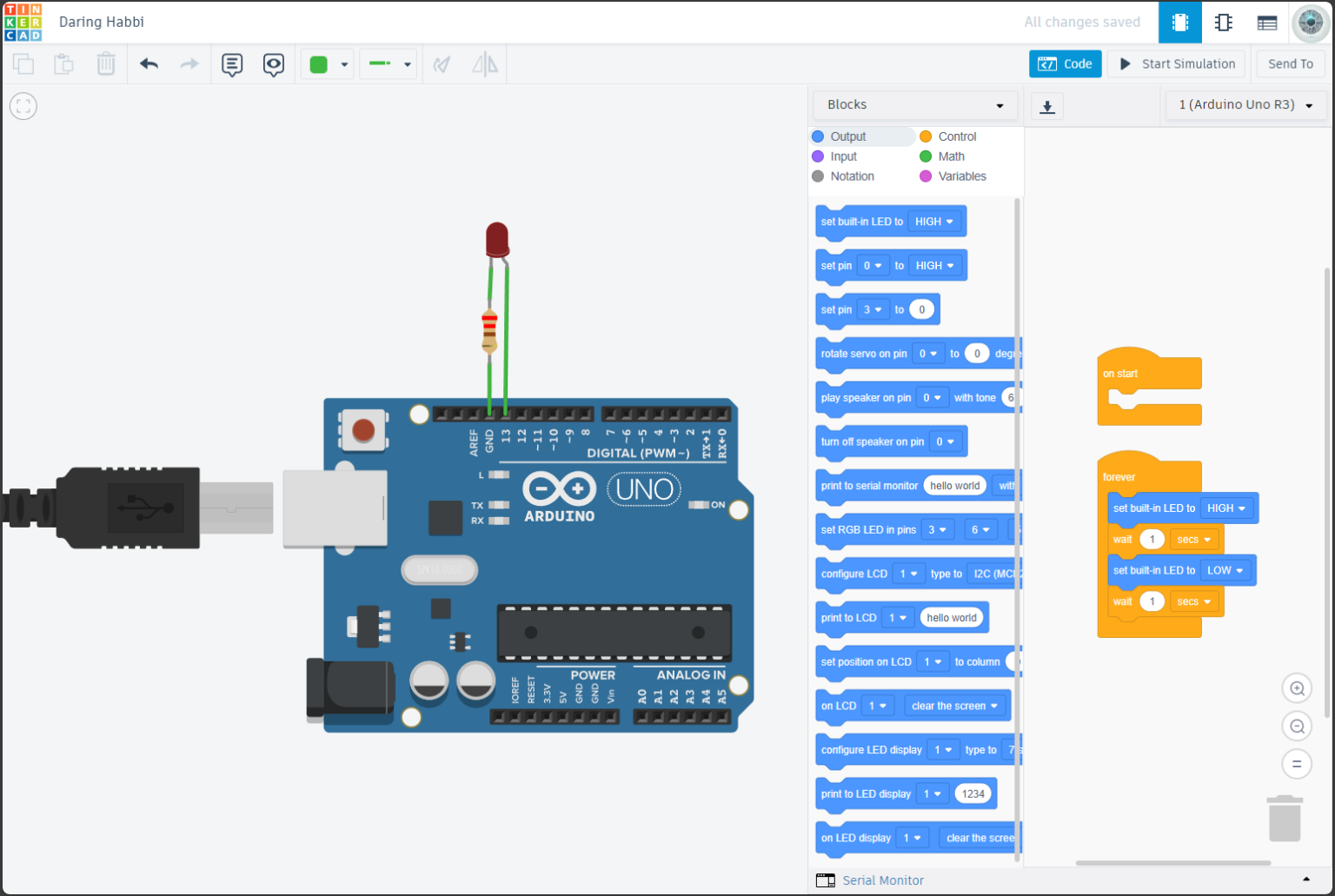
Из чего состоит рабочее поле
В Tinkercad Circuits компоненты выбирают из библиотеки и переносят в рабочую область. Соединения рисуют проводами между выводами. Редактор кода задаёт поведение программируемой платы, а команда запуска симуляции включает виртуальный эксперимент.
| Часть среды | Что в ней делает ученик | Какой вопрос она помогает проверить |
|---|---|---|
| Библиотека компонентов | выбирает плату, макетную плату, светодиоды, кнопки и другие детали | хватает ли элементов для задуманной схемы |
| Рабочая область | размещает детали и соединяет выводы | какие точки электрически связаны |
| Параметры компонента | задаёт доступные свойства выбранной детали | соответствует ли элемент замыслу |
| Редактор кода | создаёт программу для контроллера | какие команды получат выходы и как читаются входы |
| Симуляция | запускает модель и показывает реакцию схемы | работает ли вся система как единое целое |
Макетная плата, или breadboard, позволяет собирать цепи без пайки. Отверстия внутри объединены проводящими группами. Два провода, визуально стоящие рядом, не обязательно соединены — нужно учитывать внутреннюю структуру рядов и шин питания.
Как читать виртуальную схему
Красивое расположение деталей ещё не означает правильного соединения. Схему лучше читать как маршрут сигнала или тока, переходя от одной точки к следующей.
Для цепи со светодиодом проверьте:
- Откуда приходит управляющий сигнал или питание.
- Через какие компоненты проходит цепь.
- Правильно ли ориентирована полярная деталь.
- Куда возвращается ток — обычно к общему проводу
GND. - Совпадает ли номер вывода в коде с реальным соединением на модели.
Цвет проводов помогает ориентироваться, но сам по себе ничего не меняет в работе модели. Красный провод не становится питанием автоматически, а чёрный — общим проводом. Электрический смысл задают точки подключения. Цвет — только договорённость, которую полезно соблюдать.
Цикл безопасного эксперимента
До запуска сформулируйте ожидаемый результат. Например: «После старта светодиод на выводе 8 будет менять состояние примерно раз в секунду». Без такого предсказания ученик увидит мигание, но не сможет решить, соответствует ли оно плану.
Рабочий цикл выглядит так:
- Опишите поведение. Что должно включаться, при каком входном событии и на какое время?
- Соберите схему при остановленной симуляции. Разместите компоненты, соедините питание, общий провод, входы и выходы.
- Проверьте соединения. Проследите каждый маршрут и сопоставьте выводы с программой.
- Добавьте код. Используйте текстовый режим или доступный визуальный редактор, если он подходит задаче.
- Запустите симуляцию. Наблюдайте не только итог, но и последовательность событий.
- Остановите и измените одну причину. Если результат неверен, не перестраивайте всё сразу. Одна правка позволяет понять, что именно повлияло на поведение.
- Зафиксируйте вывод. Запишите ожидание, наблюдение и найденную причину.
Такой порядок формирует инженерную привычку: сначала предположение, затем проверка и только потом вывод.
Пример: сигнальный светодиод робота
Пусть на корпусе учебного робота должен мигать индикатор режима ожидания. До сборки корпуса можно смоделировать Arduino и светодиод. Программа задаёт выбранный вывод как выход, меняет его состояние и выдерживает паузу.
const int signalPin = 8;

void setup() {
  pinMode(signalPin, OUTPUT);
}

void loop() {
  digitalWrite(signalPin, HIGH);
  delay(500);
  digitalWrite(signalPin, LOW);
  delay(500);
}
В этом опыте есть три уровня проверки. На уровне схемы контроллер соединён с нужным выводом светодиода и общим проводом. На уровне кода номер 8 совпадает с соединением. На уровне поведения интервалы включения и выключения соответствуют замыслу. Если индикатор не меняет состояние, эти уровни проверяются по очереди.
Пример: кнопка как датчик касания
Кнопку можно рассматривать не только как орган управления, но и как простую модель дискретного датчика. Концевой выключатель на роботе сообщает, коснулся ли механизм границы. В виртуальной цепи кнопка подаёт контроллеру одно из двух состояний, а программа включает предупреждающий индикатор.
Сначала составьте таблицу ожидаемого поведения:
| Состояние кнопки | Значение на входе | Индикатор | Смысл для робота |
|---|---|---|---|
| не нажата | определяется выбранной схемой подключения | выключен | препятствие не обнаружено |
| нажата | противоположное состояние | включён | механизм коснулся препятствия |
Здесь нельзя угадывать, будет нажатие соответствовать HIGH или LOW: это зависит от соединения и режима входа. Таблица должна отражать именно собранную схему. Такой подход предотвращает распространённую ошибку, когда программа ожидает одну логику сигнала, а цепь создаёт другую.
Пример: два канала движения
Для черновой проверки алгоритма мобильного робота можно заменить силовую часть двумя светодиодами. Один показывает команду левому двигателю, другой — правому. Если оба включены, модель обозначает движение прямо; если активен один канал — поворот; если оба выключены — остановку.
Такая замена не моделирует массу робота, сцепление колёс или ток двигателя. Зато она позволяет проверить таблицу команд и убедиться, что программа не перепутала левый и правый каналы. После проверки логики понадобится отдельный этап с драйвером двигателей и физическим макетом.
Что симуляция находит, а что оставляет макету
| Симуляция хорошо помогает проверить | На физическом макете нужно проверить отдельно |
|---|---|
| соответствие выводов схеме и коду | надёжность контактов и проводов |
| логическую последовательность команд | реальное напряжение и ток под нагрузкой |
| реакцию модели на кнопку или виртуальный датчик | разброс характеристик конкретного датчика |
| понятность расположения компонентов | удобство размещения на корпусе |
| повторяемость программного сценария | влияние моторов, питания и помех |
Граница модели — не её недостаток, а условие грамотного применения. Сначала симулятор снижает число логических ошибок, затем реальный стенд проверяет физические свойства устройства.
Частые ошибки при первой сборке
Если модель ведёт себя неожиданно, начните не с переписывания всей программы, а с короткой диагностики:
- проследите, есть ли общий провод между частями цепи;
- сравните номера выводов на схеме и в коде;
- проверьте ориентацию светодиода и других полярных компонентов;
- убедитесь, что провод попал в нужную группу отверстий макетной платы;
- посмотрите, запущена ли симуляция после последнего изменения;
- сформулируйте одно наблюдение: «индикатор всегда выключен», «кнопка меняет сигнал наоборот» или «оба выхода работают одновременно».
Последний пункт особенно полезен. Точное описание симптома сужает круг возможных причин.
Что запомнить о Tinkercad Circuits
Tinkercad связывает в одном виртуальном опыте компоненты, провода, программу и наблюдаемое поведение. Работать с ним удобнее как с лабораторным стендом: заранее записать ожидание, собрать модель, запустить её, сравнить результат и менять по одной причине за раз. Успешная симуляция подтверждает логику проекта, а окончательная проверка выполняется на физической схеме.
Практика
Задание 1. Световой сигнал
Соберите виртуальную цепь с Arduino и внешним светодиодом. Задайте два разных интервала: короткое включение и длинную паузу. До запуска запишите ожидаемую последовательность. После запуска сравните её с наблюдением и перечислите, какие соединения пришлось проверить.
Задание 2. Кнопка и состояние
Добавьте кнопку, которая меняет состояние светодиода. Составьте таблицу для отпущенной и нажатой кнопки. Укажите, какое электрическое состояние читает программа в каждом случае и почему. Готовый код в отчёт не копируйте: объясните логику своими словами.
Задание 3. Макет управления роботом
Используйте две кнопки как команды «влево» и «вправо», а два светодиода — как каналы двигателей. Самостоятельно определите поведение при четырёх сочетаниях кнопок. Перед симуляцией заполните таблицу ожиданий, затем проверьте все строки и отметьте расхождения.
Проверьте себя
- Чем симуляция отличается от физического макета?
- Почему цвет провода не задаёт его электрическую функцию?
- Какие части проекта нужно сопоставить, если светодиод не реагирует на программу?
- Зачем записывать ожидаемый результат до запуска?
- Почему при поиске ошибки полезно менять только одну причину за раз?
- Какие свойства мобильного робота нельзя проверить, заменив двигатели светодиодами?
Сначала ответьте без подсказки. Ответ можно считать полным, если вы:
- формулируете основную мысль своими словами;
- называете важные условия, ограничения или меры безопасности;
- для схемы, кода или расчёта показываете ход решения и ожидаемый результат.
Если один из пунктов объяснить не получается, найдите соответствующую главу статьи, перечитайте её и повторите ответ.
Словарь статьи
- Симуляция — выполнение компьютерной модели, которая воспроизводит выбранные свойства схемы.
- Виртуальный компонент — модель электронной детали в рабочей области симулятора.
- Макетная плата — плата с группами соединённых контактов для сборки схем без пайки.
- Полярность — требование подключать выводы компонента в определённом направлении.
GND— общий опорный провод цепи, к которому возвращается ток и относительно которого часто измеряют сигналы.- Вход — вывод контроллера, через который программа получает состояние кнопки или датчика.
- Выход — вывод контроллера, которым программа управляет индикатором или другим устройством.
- Модель — упрощённое представление устройства, сохраняющее свойства, нужные для конкретной проверки.
Связанные темы
- Git: история и контроль изменений — как сохранять проверенные версии схемы и кода.
- Arduino IDE: первая программа для платы — как перенести базовый эксперимент на физическую Arduino.
- Visual Studio Code и PlatformIO: среда для больших проектов — как организовать код, библиотеки и настройки растущего проекта.
- ИИ-помощники и GPT: вопросы, проверка и ответственность — как разбирать ошибку с помощником, не подменяя эксперимент готовым ответом.
Источники
- Autodesk Tinkercad. Circuits: https://www.tinkercad.com/circuits
- Autodesk Tinkercad. Official Guide to Tinkercad Circuits: https://images.tinkercad.com/jl5ii4oqrdmc/4sMFqe3rDlbUymJt0I4yh/85a4487f7fe274e74c19870ae4679fc1/tinkercad-guides_circuits-Printable.pdf