Встроенные блоки Tinkercad
Tinkercad Circuits уже содержит палитру блоков для Arduino Uno: цифровые и аналоговые входы-выходы, условия, циклы, математику, переменные и команды для некоторых компонентов. Для этой методички не нужно искать или устанавливать сторонние расширения.
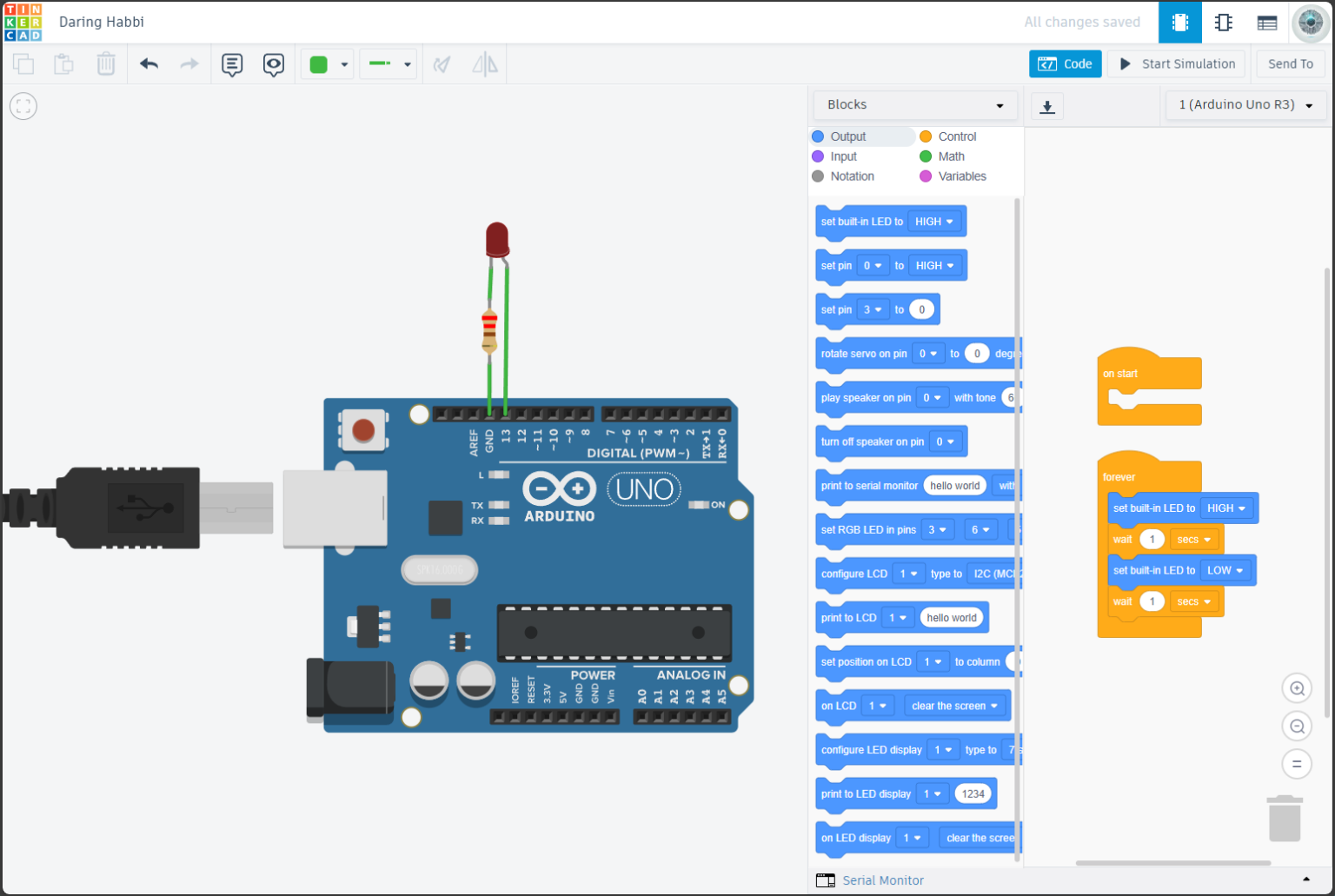
Блок в Tinkercad — это наглядная запись команды. Tinkercad сам превращает цепочку блоков в код Arduino. Ученику всё равно нужно сопоставить номера контактов, единицы и диапазоны с виртуальной схемой.
Зачем нужен этот урок
В блочной программе нет точек с запятой и фигурных скобок, но все инженерные решения остаются. Надо выбрать правильный контакт, понять смысл значения и поставить команду в нужное место.
Один крупный блок может скрывать несколько текстовых команд. Например, блок поворота сервопривода должен связать привод с контактом и передать новое положение. Режим Blocks + Text помогает увидеть эту связь.
Три режима редактора кода
Кнопка Code открывает редактор. В нём можно выбрать один из трёх режимов.
| Режим | Что видит ученик | Для чего нужен |
|---|---|---|
| Blocks | только цветные блоки | собирать первые алгоритмы |
| Blocks + Text | блоки и созданный ими текст Arduino | сопоставлять блоки с setup(), loop() и вызовами функций |
| Text | редактируемый текстовый скетч | писать C++ без блоков |
После ручного изменения текстового кода Tinkercad может не суметь восстановить из него прежнюю цепочку блоков. Перед переходом создайте копию проекта.
Как устроена палитра
| Категория | Что в ней искать | Пример |
|---|---|---|
| Output | команды выхода | включить вывод, повернуть сервопривод |
| Input | чтение входов | прочитать цифровой или аналоговый контакт |
| Control | порядок выполнения | пауза, цикл, условие |
| Math | сравнения и вычисления | сравнить показание с порогом |
| Variables | хранение значений | сохранить текущую яркость |
| Notation | пояснения | добавить комментарий |
Названия на реальных скриншотах могут быть на английском языке. После обновления сайта или переключения языка вид палитры может немного отличаться, но смысл групп сохраняется.
Блок, контакт и схема
Блок не знает, куда ученик провёл провод. Если светодиод подключён к D8, то и в блоке должен быть выбран контакт 8.
| Компонент | Контакт Arduino | Блок | Ожидаемое поведение |
|---|---|---|---|
| светодиод | D8 | set pin 8 | включается при HIGH |
| кнопка | D2 | read digital pin 2 | значение меняется при нажатии |
| потенциометр | A0 | read analog pin A0 | возвращает код от 0 до 1023 |
Если программа не работает, сначала сравнивают эти столбцы, а не перестраивают весь проект.
Встроенная поддержка устройств
Tinkercad умеет симулировать ограниченный набор компонентов. Для сервопривода, дисплея и RGB-светодиода в палитре есть готовые команды. Их не устанавливают отдельно: они входят в Tinkercad.
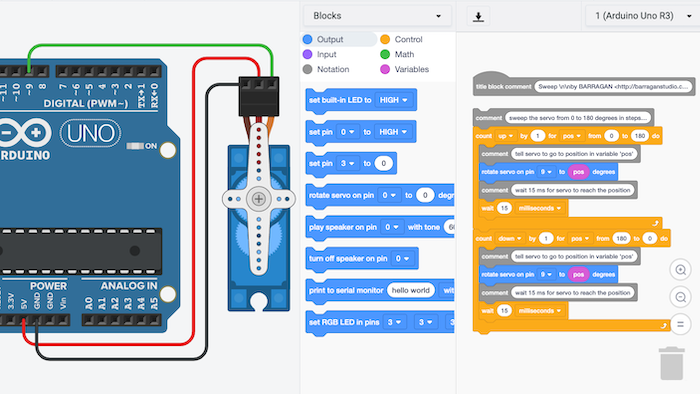
Если нужного модуля нет в каталоге компонентов, похожий блок не добавит его модель. В Tinkercad можно проверить общую логику, заменив такой модуль потенциометром, кнопкой или светодиодом. Это проверит алгоритм, но не электрические свойства отсутствующего модуля.
Пример: сервопривод
Для виртуального сервопривода выберите встроенный блок rotate servo on pin ... to ... degrees. В нём указываются номер сигнального контакта Arduino и целевое положение в градусах. Красный и чёрный провода привода относятся к питанию, а не к номеру в блоке.
Как отлаживать блок
- Остановите симуляцию.
- Сверьте номер контакта на схеме и в блоке.
- Проверьте питание,
GNDи полярность. - Оставьте один проверяемый блок.
- Откройте Blocks + Text и найдите созданную команду.
- Запустите симуляцию и сравните наблюдение с ожиданием.
Что запомнить
- Методичка использует только встроенные возможности Tinkercad Circuits.
- Сторонние расширения и библиотеки в блочную палитру Tinkercad не устанавливаются.
- Режим Blocks + Text показывает связь блоков с кодом Arduino.
- Номер контакта и диапазон значений нужно сопоставлять со схемой.
Практика
Задание 1. Карта палитры
Откройте в Tinkercad режим Blocks. Найдите по одному блоку из категорий Output, Input, Control, Math, Variables и Notation. Для каждого запишите входы и наблюдаемый результат.
Критерий: в таблице есть шесть разных групп, а каждый пример описан своими словами.
Задание 2. Блоки и текст
Соберите цепочку мигания встроенным светодиодом. Переключитесь в Blocks + Text и найдите строки, созданные блоками включения, выключения и паузы.
Критерий: каждому блоку сопоставлена строка или конструкция созданного кода.
Задание 3. Проверка контакта
Добавьте внешний светодиод с резистором. Намеренно выберите в блоке соседний неверный контакт, затем исправьте только номер.
Критерий: в отчёте разделены ожидание, наблюдение, одно изменение и результат повторного запуска.
Проверьте себя
- Какие три режима кода есть в Tinkercad?
- Зачем нужен режим Blocks + Text?
- Почему верный блок может не управлять схемой?
- Можно ли установить стороннее блочное расширение в этой методичке?
- Что проверяет замена отсутствующего датчика потенциометром?
Ответы
- Blocks, Blocks + Text и Text.
- Он показывает, в какой текст Arduino превращаются блоки.
- Номер контакта может не совпадать со схемой; также могут быть ошибки питания,
GNDили полярности. - Нет. Методичка использует только встроенные блоки и модели Tinkercad Circuits.
- Только логику обработки входных значений, но не электрические свойства реального датчика.
Словарь статьи
- Палитра блоков — группы доступных визуальных команд.
- Генерация кода — превращение блоков в текстовую программу.
- Blocks + Text — режим Tinkercad, в котором видны блоки и созданный ими код.
- Встроенная поддержка — компоненты и команды, которые уже есть в Tinkercad.
- Симуляция — выполнение компьютерной модели схемы.
Связанные темы
- Подготовка среды — как открыть Tinkercad Circuits и запустить первую симуляцию.
- Мигание светодиодом — первая законченная цепочка блоков.
- Обработка датчика — чтение аналогового входа и сравнение с порогом.
- Сервопривод — пример встроенного блока для компонента.
Источники
- Autodesk Tinkercad Circuits — онлайн-редактор и симулятор, интерфейс которого показан на иллюстрациях.
- Autodesk: Official Guide to Tinkercad Circuits — рабочее поле, компоненты, симуляция и редактор кода.
- Arduino Servo library — библиотека, вызовы которой можно увидеть в созданном Tinkercad тексте.