Подготовка среды
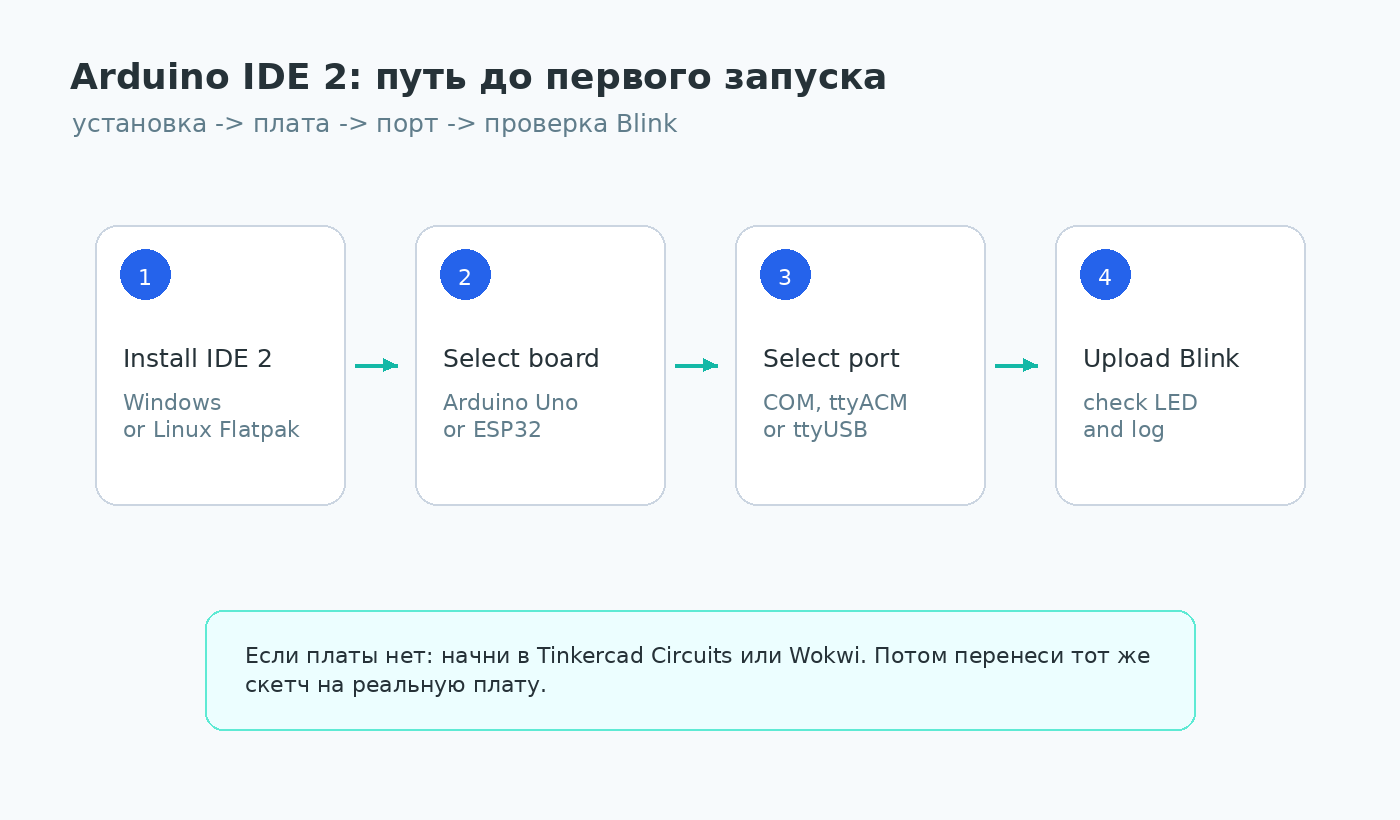
Перед программированием платы нужно подготовить три вещи: среду Arduino IDE 2, выбранную модель платы и порт, через который компьютер видит устройство. Если платы пока нет, начать можно в симуляторе: Tinkercad Circuits удобен для простых схем Arduino UNO, а Wokwi подходит для Arduino, ESP32 и быстрых проверок кода.
Установи Arduino IDE 2, подключи плату USB-кабелем с передачей данных, выбери плату и порт, затем загрузи стандартный пример Blink. В Linux дополнительно проверь права доступа к /dev/ttyACM* или /dev/ttyUSB*.
Что понадобится
| Что | Зачем |
|---|---|
| Arduino IDE 2 | редактор, компилятор, загрузка скетча в плату |
| Arduino UNO или совместимая плата | первая учебная аппаратная платформа |
| USB-кабель с передачей данных | питание и связь компьютера с платой |
| Светодиод на плате | быстрая проверка без внешней схемы |
| Доступ к интернету | установка IDE, пакетов плат и библиотек |
USB-кабель только для зарядки часто выглядит так же, как обычный, но плата с ним не появляется в списке портов. Если питание есть, а порта нет, первым делом проверь кабель.
Windows
- Открой официальный раздел Arduino Software и скачай Arduino IDE 2 для Windows.
- Установи программу обычным способом.
- Подключи Arduino UNO к компьютеру.
- Открой Arduino IDE 2.
- В меню Tools -> Board выбери Arduino AVR Boards -> Arduino Uno.
- В меню Tools -> Port выбери появившийся порт вида
COM3,COM4или похожий. - Открой File -> Examples -> 01.Basics -> Blink.
- Нажми Upload и дождись сообщения об успешной загрузке.
Если используется совместимая плата на USB-чипе CH340 и порт не появляется, может понадобиться драйвер производителя платы. Сначала проверь кабель и другой USB-порт, затем установи драйвер только из доверенного источника.
Linux через Flatpak
На Linux удобно поставить Arduino IDE 2 из Flathub:
flatpak install flathub cc.arduino.IDE2
flatpak run cc.arduino.IDE2
Если проектные файлы лежат не в домашнем каталоге или IDE должна открывать внешние папки, дай Flatpak доступ к файловой системе:
sudo flatpak override cc.arduino.IDE2 --filesystem=host
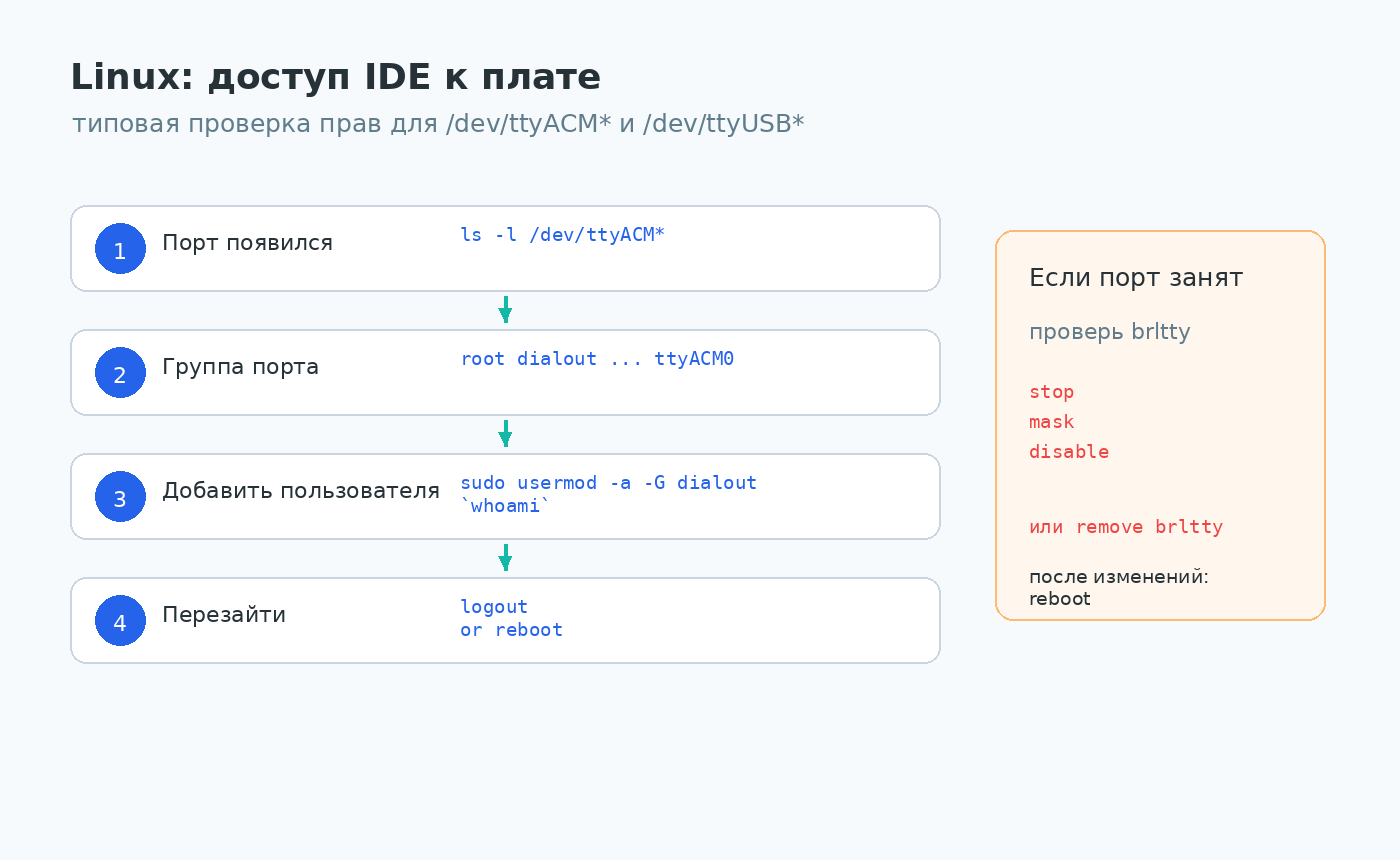
После подключения платы посмотри, какой порт появился:
ls -l /dev/ttyACM*
ls -l /dev/ttyUSB*
Для Arduino UNO часто встречается вывод такого вида:
crw-rw---- 1 root dialout 188, 0 Apr 5 23:01 /dev/ttyACM0
Здесь важна группа dialout. Добавь своего пользователя в эту группу:
sudo usermod -a -G dialout `whoami`
После этого выйди из системы и войди снова. Если сомневаешься, перезагрузи компьютер.
Если мешает brltty
В некоторых Linux-системах сервис brltty может занять USB-последовательное устройство, и Arduino IDE не сможет загрузить скетч. Если порт появляется, но загрузка не идёт, проверь этот вариант:
sudo systemctl stop brltty-udev.service
sudo systemctl mask brltty-udev.service
sudo systemctl stop brltty.service
sudo systemctl disable brltty.service
Если сервис в системе не нужен, его можно удалить:
sudo apt remove brltty
sudo reboot
Удаляй системные пакеты только осознанно. Если компьютер используется со специальными средствами доступности, сначала уточни, нужен ли brltty.
ESP32 в Arduino IDE 2
Для плат ESP32 нужен отдельный пакет плат. Открой File -> Preferences и добавь в Additional boards manager URLs строку:
https://espressif.github.io/arduino-esp32/package_esp32_index.json
Затем открой Tools -> Board -> Boards Manager, найди esp32 by Espressif Systems и установи пакет. Если учебный стенд закреплён за Ubuntu 24.04 и версией ядра ESP32 3.0.5, выбери именно эту версию в списке. В новых установках могут быть доступны более свежие версии, но для учебной группы лучше использовать одинаковые настройки.
Первая проверка
| Шаг | Что сделать | Что должно получиться |
|---|---|---|
| 1 | открыть пример Blink | в окне есть setup() и loop() |
| 2 | выбрать плату | IDE знает, под какой микроконтроллер собирать |
| 3 | выбрать порт | IDE знает, куда загружать скетч |
| 4 | нажать Upload | скетч собрался и записался в плату |
| 5 | посмотреть на плату | встроенный светодиод мигает |
Если загрузка прошла успешно, рабочее место готово. Следующий урок разберёт сам скетч Blink: сначала в самом простом виде, затем с константой для номера пина.
Частые проблемы
| Симптом | Что проверить |
|---|---|
| плата светится, но порта нет | USB-кабель с передачей данных, другой порт USB, драйвер платы |
| порт есть, но загрузка не идёт | выбранная плата, выбранный порт, закрыт ли Serial Monitor |
| в Linux отказ в доступе | группа dialout, повторный вход в систему |
| порт занят в Linux | возможный конфликт с brltty |
| ESP32 не видно в списке плат | добавлен ли URL пакета Espressif в настройках |
Практика
Откройте стандартный пример Blink, выберите точную модель платы и выполните проверку компиляции. Если плата подключена, выберите появившийся порт и загрузите скетч; если платы нет, достаточно успешной компиляции и проверки в симуляторе. Запишите версию Arduino IDE, выбранную плату и результат.
Проверьте себя
- Почему наличие питания на плате не доказывает, что USB-кабель передаёт данные?
- Чем выбор платы отличается от выбора порта?
- Как понять, что компилятор принял скетч, даже если платы сейчас нет?
- Почему всей учебной группе полезно использовать одну версию пакета плат?
Сначала ответьте без подсказки. Ответ можно считать полным, если вы:
- формулируете основную мысль своими словами;
- называете важные условия, ограничения или меры безопасности;
- для схемы, кода или расчёта показываете ход решения и ожидаемый результат.
Если один из пунктов объяснить не получается, найдите соответствующую главу статьи, перечитайте её и повторите ответ.
Словарь статьи
- Arduino IDE — среда редактирования, сборки и загрузки скетчей.
- Пакет плат — набор описаний, компиляторов и инструментов для конкретного семейства плат.
- Порт — интерфейс операционной системы, через который IDE связывается с подключённой платой.
- Компиляция — преобразование исходного кода в программу для микроконтроллера.
- Загрузка — запись скомпилированной программы в плату.
Связанные темы
- Первая программа — устройство
setup()иloop(). - Монитор порта Serial — вывод диагностических сообщений.
- Краткая шпаргалка — быстрый справочник по основным командам.
Источники
- Arduino Software - загрузка Arduino IDE.
- Arduino Docs: Getting Started with Arduino IDE 2 - базовая настройка IDE 2.
- Arduino Docs: Linux - права доступа к последовательному порту в Linux.
- Flathub: Arduino IDE - установка Flatpak-пакета.
- Espressif Arduino core for ESP32 - пакет плат ESP32 для Arduino IDE.